前几天把家里电脑重新恢复了一下,发现看图的颜色明显不太对了,色彩偏移蛮多,想着也好久没做色彩管理了——
Datacolor Spyder X 蓝蜘蛛登场!!
官方的软件就不详细说了,用了圈内一致好评的第三方校色软件DisplayCAL,优化调整的参数比较细致,其实也是偏傻瓜式的操作,比起官方软件2-3分钟的校色时间要长的多,全程约12分钟。

那下面我们就详细解说下使用过程:
1.下载程序包
官方地址:https://displaycal.net/
这里放出我已经下载好的 >>本地下载<<
选择Windows和MacOS对应版本下载
2.安装步骤-略
Windows和MacOS下面的使用步骤一致
3.打开软件,界面如下
更改语言为简体中文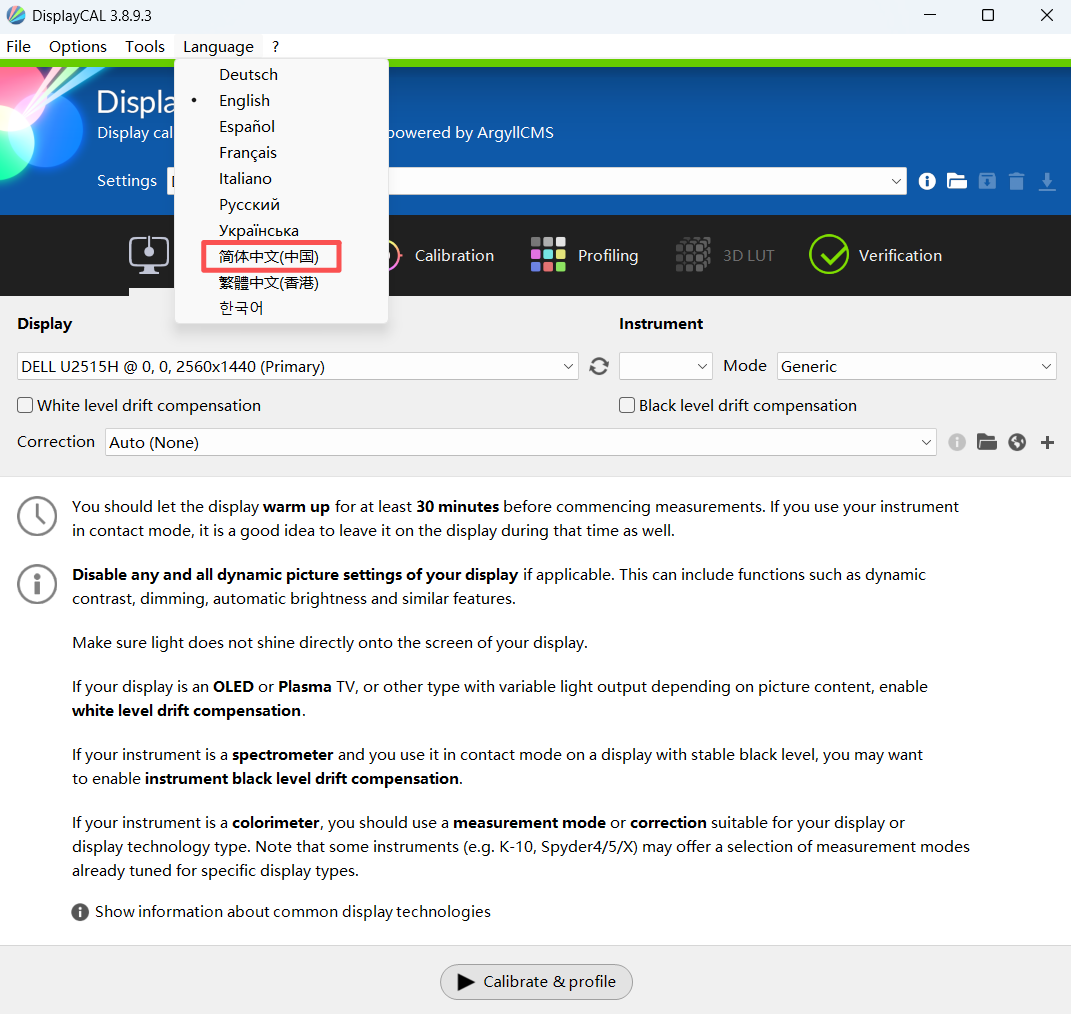
红/蓝蜘蛛需要安装校色仪驱动程序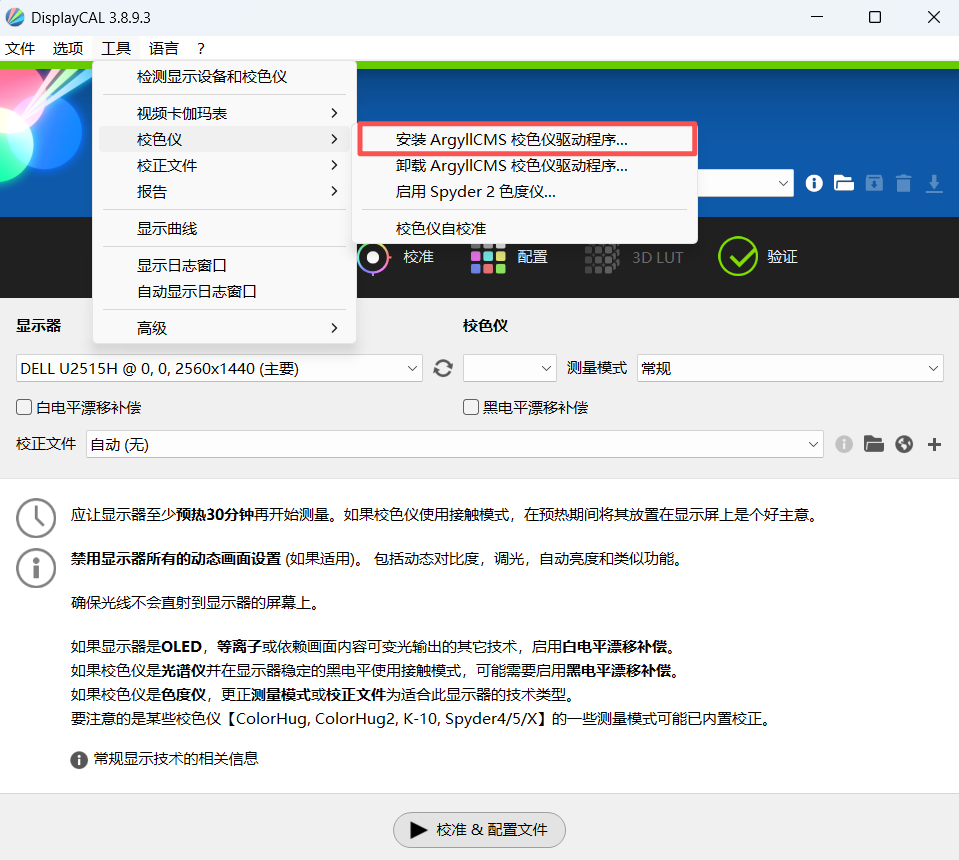
下载&安装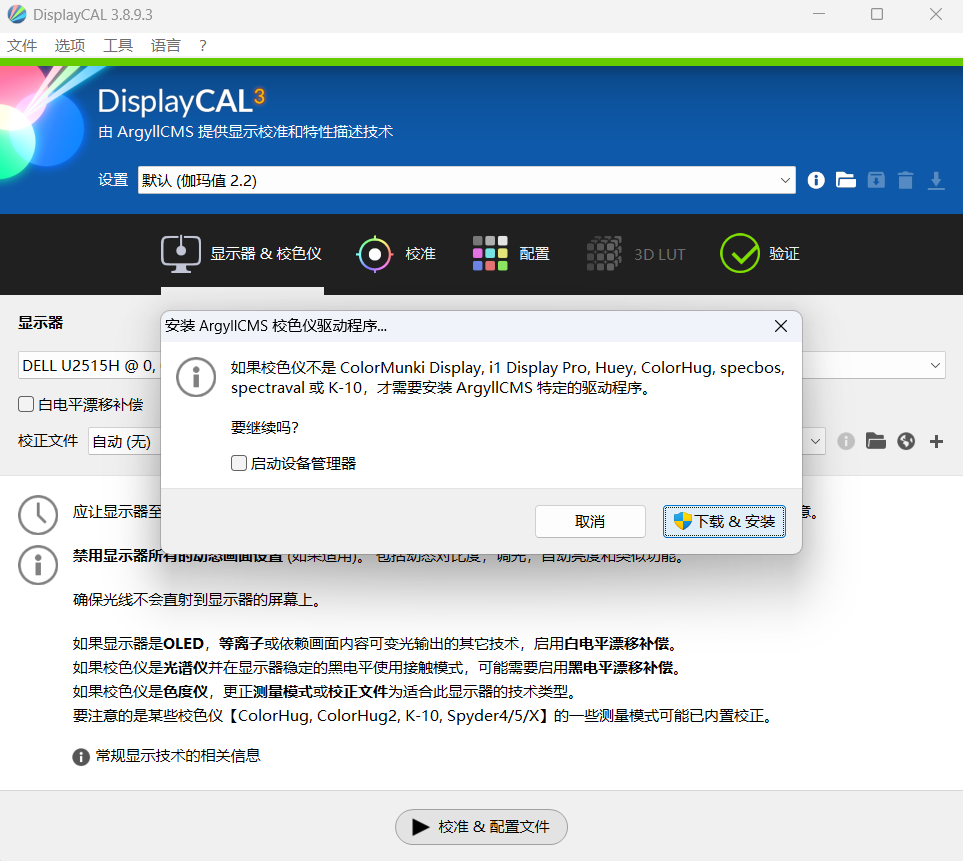
图中出现校色仪设备,点击下方“校准&配置文件”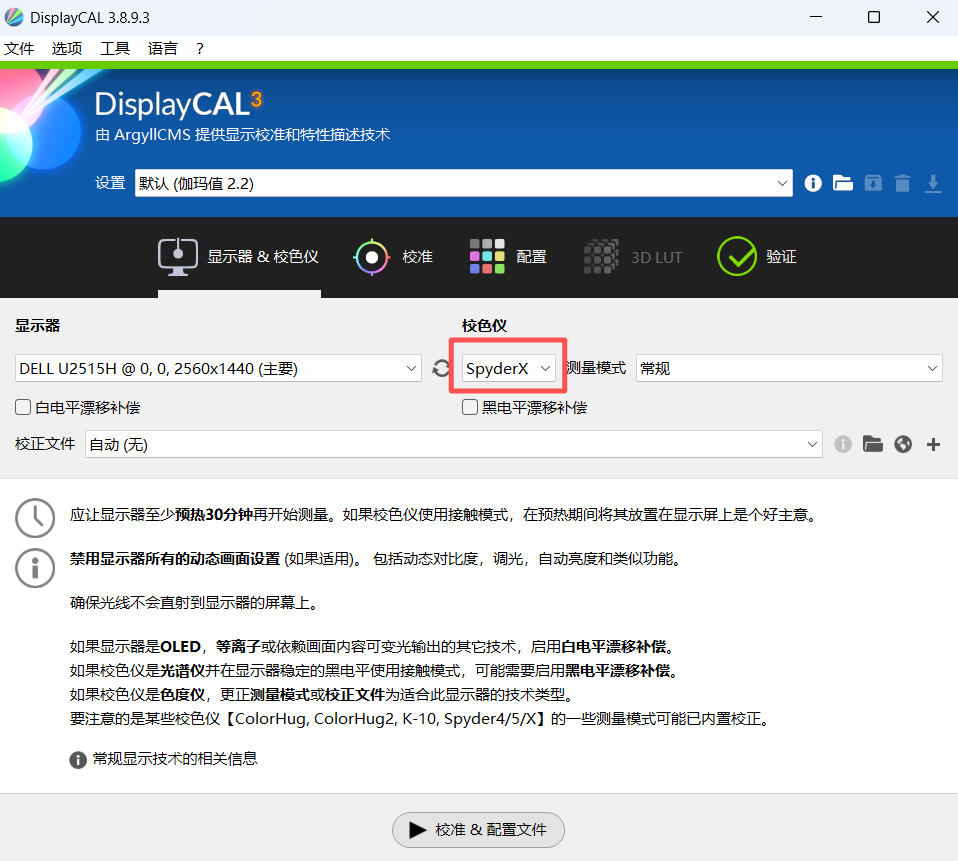
出现测量区域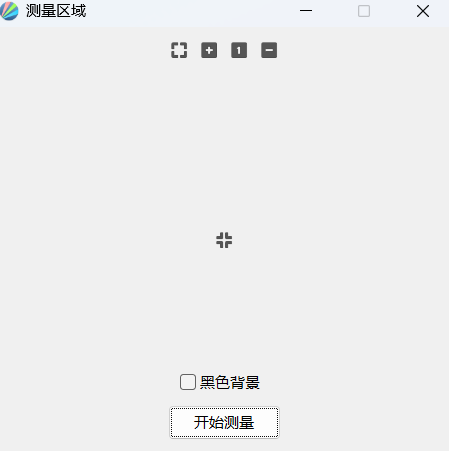
此时校色仪盖子不用打开,点击确定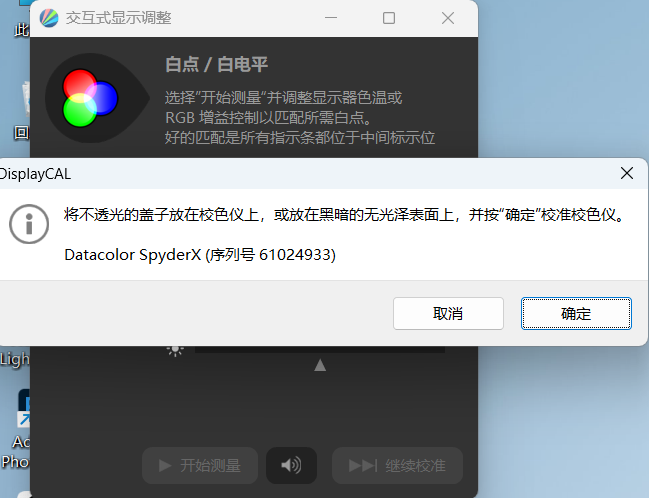
此时打开校色仪的盖子,把校色仪紧贴屏幕中灰色块的位置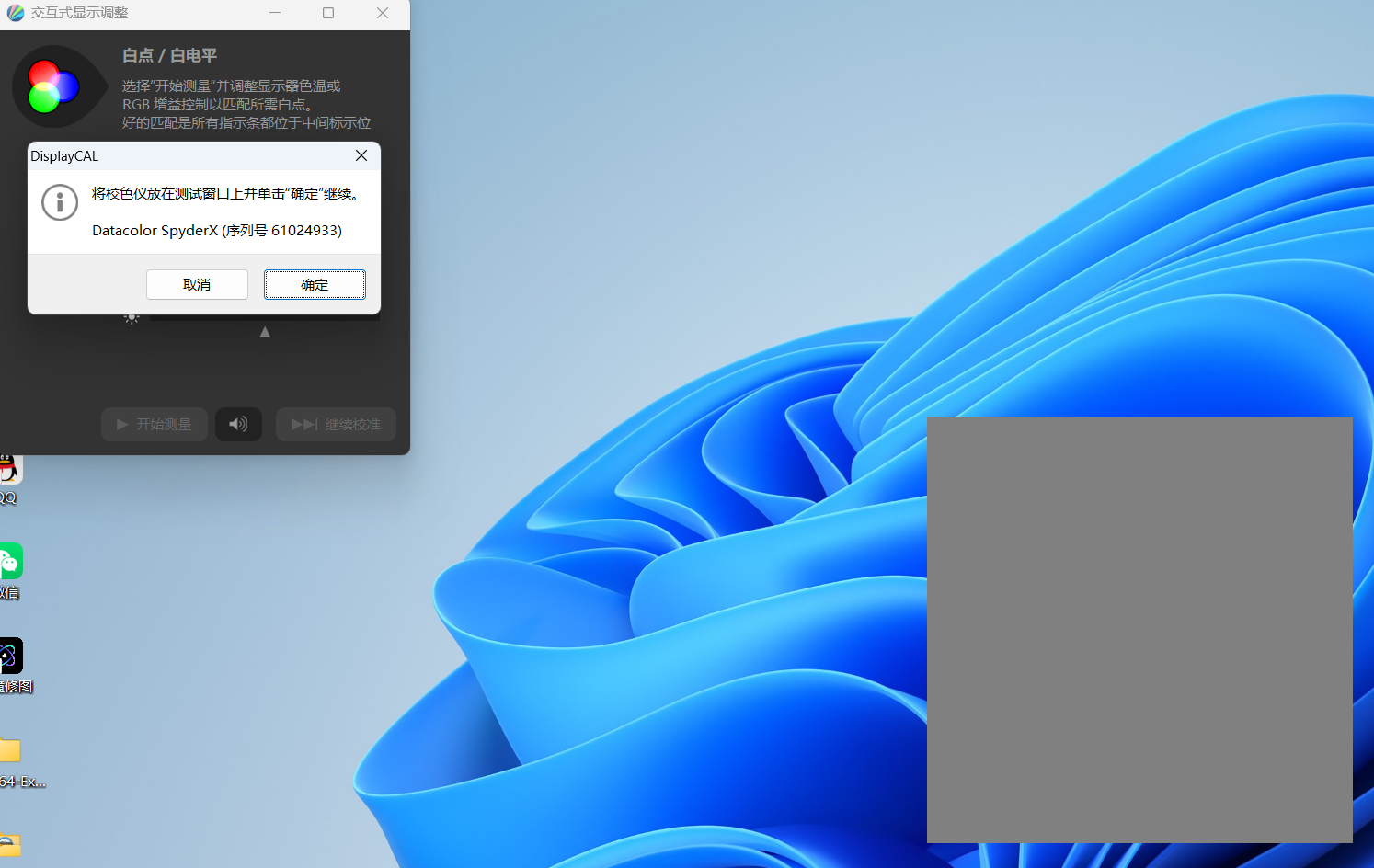
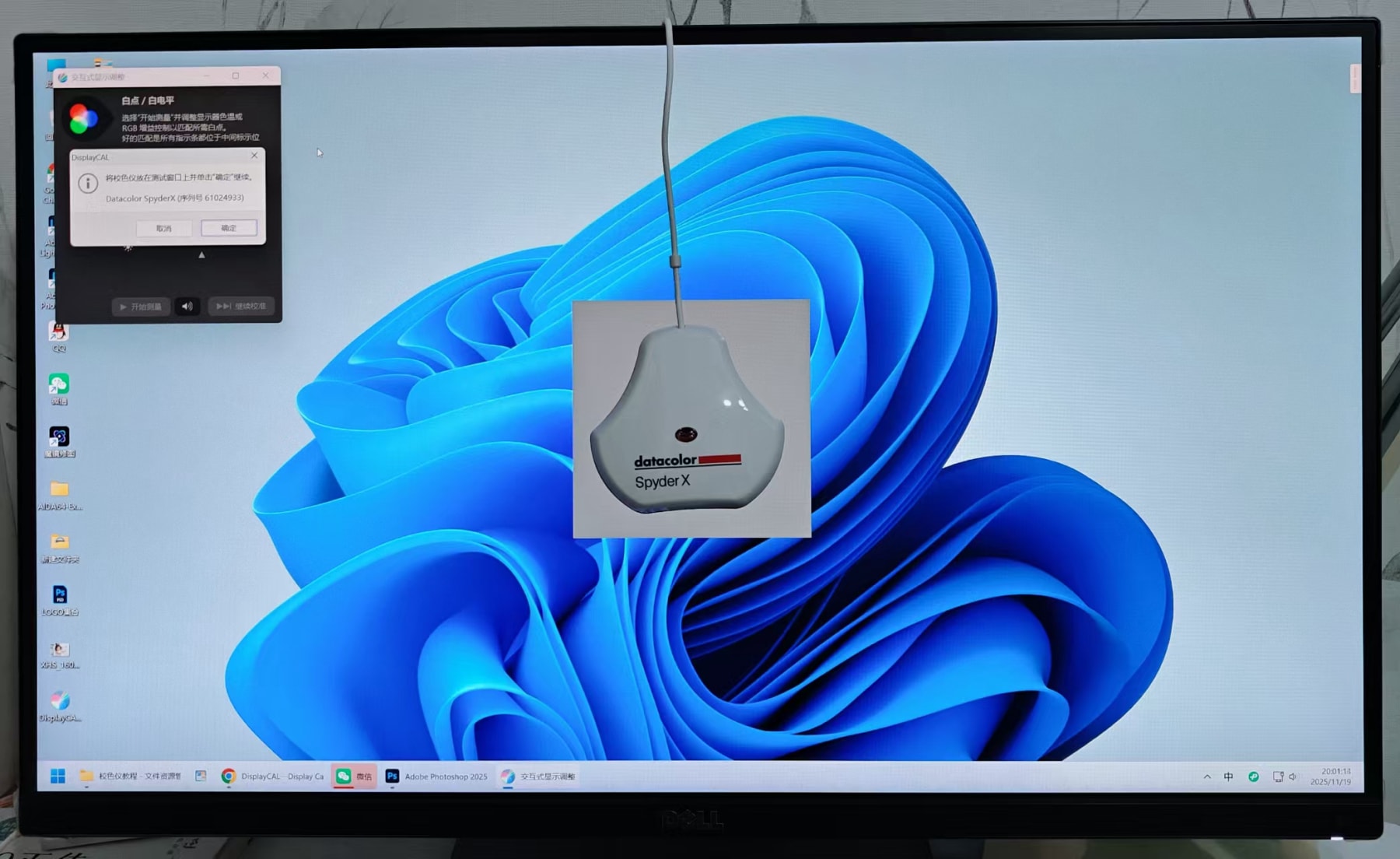
点击“开始测量”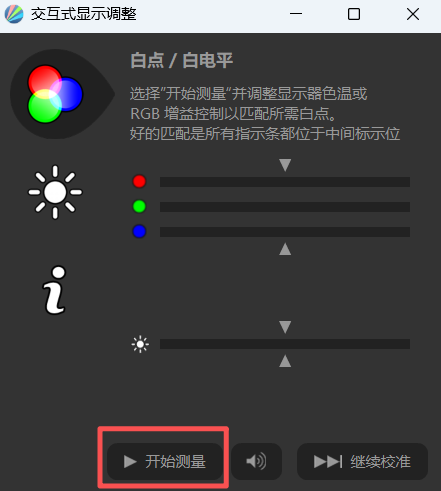
调整显示器的参数,使其RGB三色居中或者出现绿标,亮度差值最小后,停止测量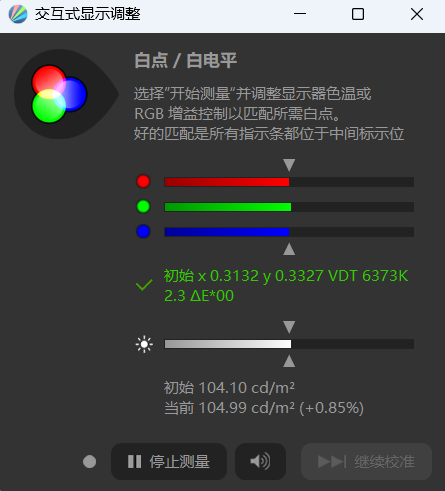
点击“继续校准”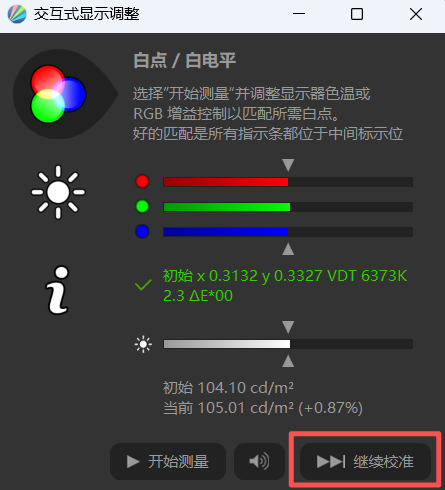
。
。
。
此处约12分钟,全程自动执行
。
。
。
最后看红框设置,安装配置文件即可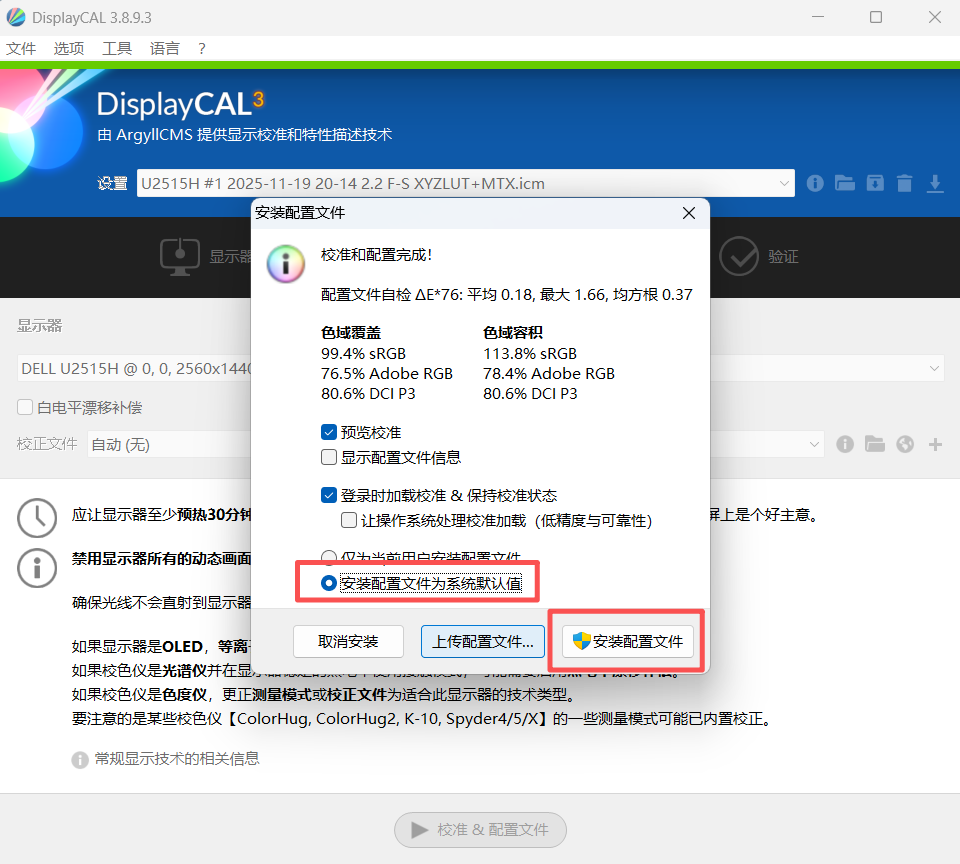
关闭界面,看看右下角任务栏的标准变彩色即启用成功。
本文著作权归作者 [ Jeray大叔 ] 享有,未经作者书面授权,禁止转载,封面图片来源于 [ Jeray大叔 ] ,本文仅供个人学习、研究和欣赏使用。如有异议,请联系博主及时处理。
我流程都正确,但是圈圈是灰色咋回事啊
设置好之后,关闭软件界面就自动变成彩色的了。
还有最后一张图,设置为系统默认值,这样默认所有用户都是采用此色彩管理。
不明觉厉
专业的人干专业的活,第一次发现屏幕的色彩还能这么矫正。
哈哈,专人做专事吧
好专业,那个仪器贵不?不是专业设计显示器能用不?
做摄影、设计、视频、出片等都需要对屏幕校色的,不然出片颜色极不统一,颜色会很难看。
道理明白;我们单位也有设计、剪辑,就平时做视频号营销,算不上多专业,所以用的显示器只是稍微好点,也是专业用的;这种显示器不知道有没有校色功能
稍专业用的也不是很贵,除了艺卓,别的也就二三千起就可以买到。
除了艺卓,大公司会用,市场上dell,LG,benq的IPS显示器都是非常不错的,不过我都入手的dell的U系列,挺好用的。
噢,少个字,我们设计用的显示器不是专业用的
我们有几台也是Dell的,但是不是U系列的就没留意过了